إعدادات صندوق بريد Zoho Mail
اضبط توقيعك وخط الكتابة والتراجع عن الإرسال وإعادة التوجيه والفلاتر والرد التلقائي في Zoho Mail.
بعد تسجيل الدخول
اضبط إعدادات بريد Zoho Mail
افتح Zoho Mail في متصفح الكمبيوتر واضغط على رمز الإعدادات. ابدأ بالتوقيع والتراجع عن الإرسال، ثم اضبط الخيارات الأخرى التي تحتاجها. قد تختلف أسماء الخيارات حسب لغة الواجهة وسياسة مؤسستك.
أضف توقيعك
الإعدادات ← التوقيع ← +
سمِّ التوقيع وأضف اسمك ومسمّاك الوظيفي وبيانات التواصل المعتمدة، ثم اربطه بعنوان المرسِل الذي تستخدمه. حدِّده كتوقيع افتراضي للرسائل الجديدة، وللردود وإعادة التوجيه إن أردت. احفظه وافتح مسودة جديدة للتأكد من ظهوره مع عنوان المرسِل الصحيح. إذا كان التوقيع مقفلاً، تواصل مع مسؤول البريد.
تعليمات Zoho (يفتح في علامة تبويب جديدة)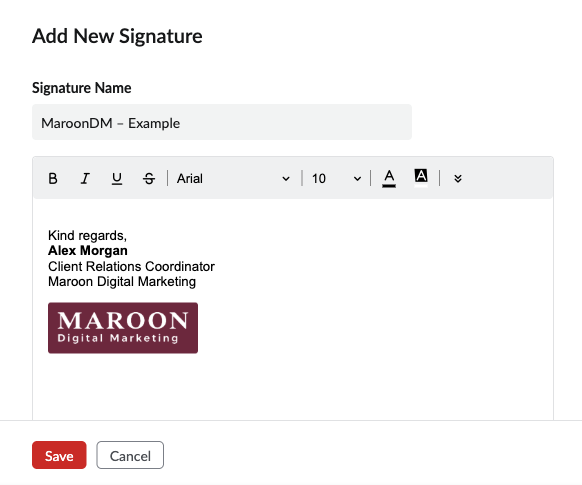
اضبط خط كتابة الرسائل
الإعدادات ← كتابة الرسائل ← خيارات الخط
اختر نوع الخط وحجمه ولونه للرسائل الجديدة. ابدأ بخط سهل القراءة ولون داكن، أو اتبع تنسيق البريد المعتمد لدى فريقك. افتح مسودة جديدة لتتأكد من النتيجة. ويمكنك تغيير التنسيق في أي رسالة على حدة.
تعليمات Zoho (يفتح في علامة تبويب جديدة)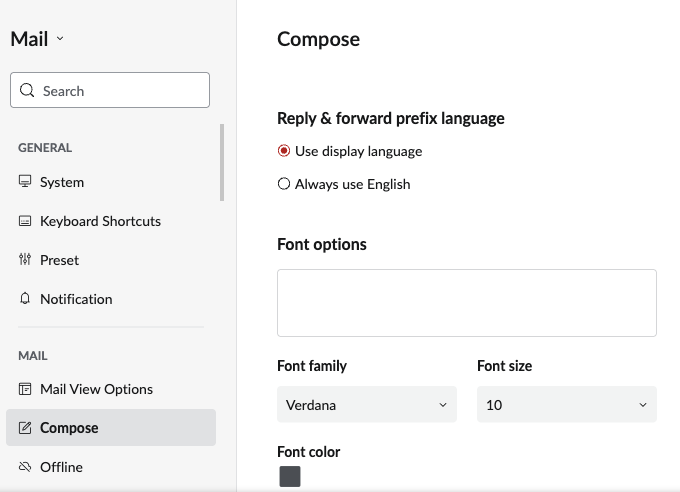
امنح نفسك وقتًا للتراجع عن الإرسال
الإعدادات ← كتابة الرسائل ← التراجع خلال
في Zoho Mail على المتصفح، فعّل التراجع عن الإرسال واختر مدة من ٥ إلى ٣٠ ثانية. ننصح بـ٣٠ ثانية. بعد الضغط على «إرسال»، اضغط «تراجع» قبل اختفاء التنبيه. هذا الخيار يختلف عن تأخير الإرسال من صندوق الصادر، ولا يسترجع الرسالة بعد انتهاء المهلة.
تعليمات Zoho (يفتح في علامة تبويب جديدة)
وجّه الرسائل الجديدة مع الاحتفاظ بنسخة
الإعدادات ← حسابات البريد ← اختر الحساب ← إعادة التوجيه
استخدم «إضافة إعادة توجيه جديدة» لعنوان تسمح به مؤسستك فقط. تحقّق من عنوان الوجهة حسب تعليمات Zoho، واترك خيار «حذف النسخة الأصلية بعد إعادة التوجيه» غير مفعّل. تُرسل نسخ من الرسائل الواردة الجديدة فقط؛ لا يُنقل البريد القديم ولا يمكنك الإرسال بعنوان العمل من صندوق الوجهة. يعتمد توفر الخيار على الباقة المدفوعة وسياسة مسؤول البريد.
حلّ مشكلات إعادة التوجيه: إذا لم يظهر خيار «إعادة التوجيه»، اسأل مسؤول البريد إن كانت سياسة المؤسسة تخفيه. لا تتيح Zoho هذه الميزة للحسابات الجديدة على الباقة المجانية. وإذا ظهر الخيار لكنّه يرفض عنوانًا خارجيًا، تحقّق مع المسؤول من سماح السياسة بإعادة التوجيه إلى خارج المؤسسة. بعد التحقّق من عنوان الوجهة، اختبر الإعداد برسالة جديدة تُرسل مباشرةً إلى بريد العمل. تأكّد من بقاء الرسالة الأصلية في Zoho ووصول نسخة إلى الوجهة المعتمدة. لا تعيد Zoho توجيه الرسائل التي سبق توجيهها تلقائيًا. وإذا كنت تستخدم فلترًا، اختبر أيضًا رسالة لا تطابق شرطه للتأكّد من عدم توجيهها. سياسة البريد لمسؤولي Zoho (يفتح في علامة تبويب جديدة)
تعليمات Zoho (يفتح في علامة تبويب جديدة)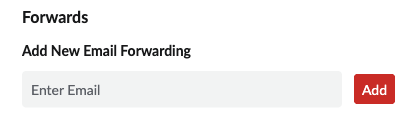
نظّم البريد الوارد بالمجلدات والفلاتر
المجلدات ← +؛ الإعدادات ← الفلاتر ← البريد الوارد
أنشئ مجلدًا، ثم أضف فلترًا للبريد الوارد بشرط محدّد، مثل عنوان مرسِل معيّن، واختر «نقل إلى مجلد». اترك الرسائل الحالية دون تغيير، وراجع الشرط قبل تطبيق الفلتر على الرسائل القديمة.
تعليمات Zoho (يفتح في علامة تبويب جديدة)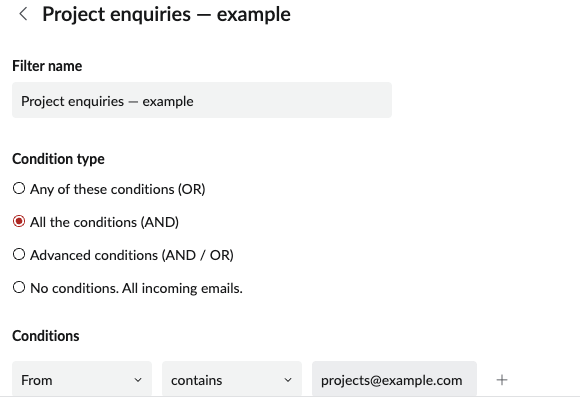
اضبط ردّ الغياب التلقائي
الإعدادات ← خارج المكتب
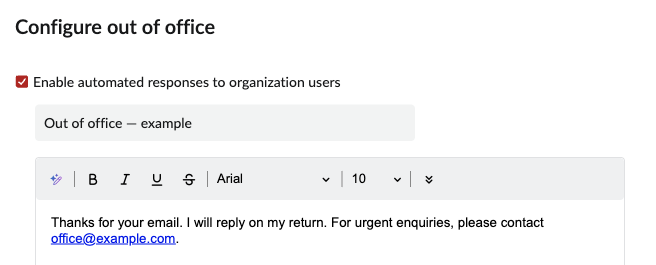
حدِّد تاريخَي البداية والنهاية واختر من يتلقّى الرد. اكتب رسالة قصيرة وأضف جهة تواصل معتمدة للحالات العاجلة. لا تذكر خطط السفر أو أي تفاصيل خاصة في الرد التلقائي.
تعليمات Zoho (يفتح في علامة تبويب جديدة)